Extraer y ordenar datos FAOSTAT con Tidyverse
FAOSTAT data Scraping
 featured.png
Introducción
Extraer, ordenar y graficar datos es una tarea que demanda tiempo y cierta habilidad informática. Generalmente, muchos investigadores buscamos datos históricos para observar tendencias de rendimiento, producción y superficie cultivada, esto con el propósito de soportar diferentes investigaciones del área. Para realizar estas tareas existen diferentes bases de datos de libre acceso, entre ellos está
FAOSTAT. Esta organización proporciona acceso libre a datos sobre alimentación y agricultura de más de 245 países y 35 regiones, desde 1961 hasta el año más reciente disponible.
Los datos de FAOSTAT habitualmente son descargados en planillas de Microsoft Excel y en ésta se va limpiando de forma manual hasta que el resumen de datos sea presentable. Esta actividad requiere tiempo; sin embargo, existen herramientas de programación que pueden automatizar este proceso y reducir tiempo en ordenar datos. Una de ellas es
R, la cual es un lenguaje de programación y un ambiente de software libre para la ciencia de datos. Por tanto, nuestro objetivo es extraer y ordenar datos de la página web de FAOSTAT con el uso del paquete Tidyverse en el ambiente R.
Extracción
Para acceder a FAOSTAT, diríjase al sitio web oficial a traves del enlace http://www.fao.org/faostat/en/#home. En la página principal tiene la opción de cambiar el idioma del ingles al español y haga clic en Acceder a los datos. Una vez que acceda a esta ventana, haga clic en cultivos en la sección de Producción, en la cual observará la vista de selección y descargar datos. En esta ventana seleccionamos la base de datos a descargar. Para esto siga los siguientes pasos:

- Seleccione países o regiones de interes, en nuestro caso hacemos clic en
regionesy elegimos los países deAmérica del Sur. - En la subventana de
elementospuede seleccionarÁrea cosechada(superficie cultivada),RendimientoyProducción. Para nuestro ejemplo elegimos rendimiento. - El siguiente paso es seleccionar los cultivos o
productosde interes. En nuestro caso elegimos cuatro cultivos (arroz, maíz, papa y trigo). - En la última subventana seleccione los
Añosde interes. Para nuestro ejemplo elegimos todos los años, esto con el propósito de hacer comparación de la tendencia de rendimiento en los países de latinoamérica. - El último paso es
descargarlos datos seleccionados. Para esto, la salida de datos debe estar seleccionado en formatoTabla, tipo de archivoCSVy hacer clic enDescargar Datospara guardar en un archivo de proyecto.
Ordenación
A partir de esta etapa se usará la consola de R a traves del entorno
RStudio. Para ordenar los datos es recomendable usar el paquete
tidyverse, la cual es una colección obstinada de paquetes R diseñados para la ciencia de datos. Para instalar use este código
install.packages("tidyverse").
Para proceder con la ordenación de datos, analizar y/o generar otro tipo de actividades con R, recomiendo crear un proyecto a traves de RStudio. Esto facilita el flujo de trabajo dentro de R. Posterior a ello, llame al paquete tidyverse:
Para iniciar con el trabajo es necesario que los datos descargados de FAOSTAT se encuentre dentro de los archivos del proyecto.
Para llamar los datos al entorno de R use la siguiente función:
key_crops <- read_csv("FAOSTAT_data_11-18-2020.csv")
Para verificar el marco de datos en el ambiente R, ejecute la variable key_crops.
key_crops

#> # A tibble: 2,657 x 14
#>    `Domain Code` Domain `Area Code` Area  `Element Code` Element `Item Code`
#>    <chr>         <chr>        <dbl> <chr>          <dbl> <chr>         <dbl>
#>  1 QC            Crops            9 Arge…           5419 Yield            56
#>  2 QC            Crops            9 Arge…           5419 Yield            56
#>  3 QC            Crops            9 Arge…           5419 Yield            56
#>  4 QC            Crops            9 Arge…           5419 Yield            56
#>  5 QC            Crops            9 Arge…           5419 Yield            56
#>  6 QC            Crops            9 Arge…           5419 Yield            56
#>  7 QC            Crops            9 Arge…           5419 Yield            56
#>  8 QC            Crops            9 Arge…           5419 Yield            56
#>  9 QC            Crops            9 Arge…           5419 Yield            56
#> 10 QC            Crops            9 Arge…           5419 Yield            56
#> # … with 2,647 more rows, and 7 more variables: Item <chr>, `Year Code` <dbl>,
#> #   Year <dbl>, Unit <chr>, Value <dbl>, Flag <chr>, `Flag Description` <chr>
En esta salida puede observar 2657 filas u observaciones y 14 columnas o variables. Asimismo, puede verificar los formatos de cada variable. Esta base de datos no facilita el uso apropiado para realizar un resumen descriptivo o generar gráficas para observar tendencias.
Ordenando base de datos
Para este proceso se identificó que la columna de Area contiene países de América del Sur; sin embargo, en estas obsevarciones Bolivia tiene texto adicional “Bolivia (Plurinational State of)”. Para eliminar el texto adicional se usa la función separate(Area, c("country"), sep = " "), el mismo proceso se aplica para Rice, paddy en la columa de cultivos Item. A partir de la columna Value se creó otra columna mutate(yield = Value / 10000), en la cual se hizo la conversión de hectogramos (hg ha-1) a toneladas (t ha-1). El siguiente paso fue seleccionar cuatro variables de la base de datos select(country, crop, Year, yield) y al finalizar este proceso se filtró los países más próximos a Bolivia.
long_crops <- key_crops %>%
  separate(Area, c("country"), sep = " ") %>%
  separate(Item, c("crop"), sep = ",") %>%
  mutate(yield = Value / 10000) %>%
  select(country, crop, Year, yield) %>%
  filter(country %in% c("Argentina",
                        "Bolivia",
                        "Brazil",
                        "Chile",
                        "Paraguay",
                        "Peru",
                        "Uruguay")
  )
Podemos observar los datos ordenados ejecutando long_crops
long_crops

#> # A tibble: 1,624 x 4
#>    country   crop   Year yield
#>    <chr>     <chr> <dbl> <dbl>
#>  1 Argentina Maize  1961  1.77
#>  2 Argentina Maize  1962  1.89
#>  3 Argentina Maize  1963  1.65
#>  4 Argentina Maize  1964  1.80
#>  5 Argentina Maize  1965  1.68
#>  6 Argentina Maize  1966  2.15
#>  7 Argentina Maize  1967  2.47
#>  8 Argentina Maize  1968  1.94
#>  9 Argentina Maize  1969  1.93
#> 10 Argentina Maize  1970  2.33
#> # … with 1,614 more rows
Estos datos tienen 1624 filas y 4 columnas, las cuales estan ordenadas y listas para generar gráficas interactivas o estáticas.
Graficando los datos
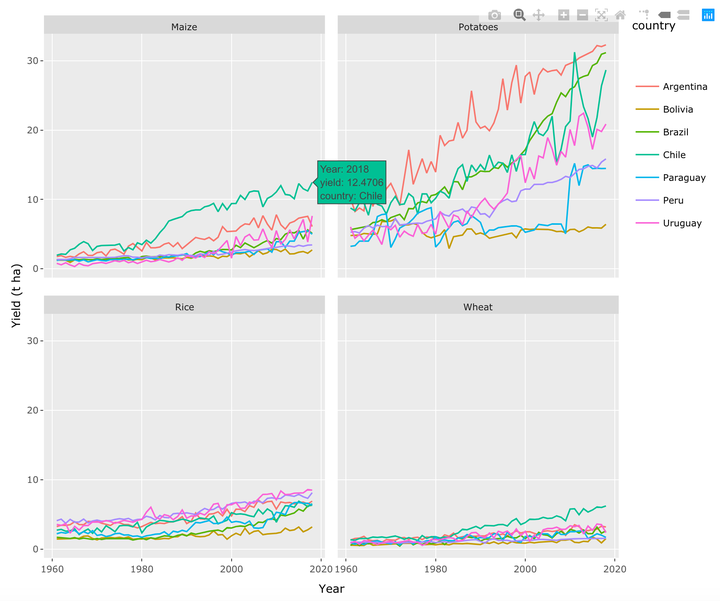
Generar gráficas es muy importante, ya que es más cómodo interpretar, analizar tendencias o identificar asociaciones. Debido a ello, se realizó una figura multipanel.
long_crops %>%
  ggplot(aes(Year, yield, color = country)) +
  geom_line() +
  facet_wrap(~crop, ncol = 2) +
  labs(x = "Year", y = "Yield (t ha)")

En la figura, se observa tendencias de rendimiento a traves del tiempo que corresponden para los cuatro cultivos. Por ejemplo, el rendimiento de papa en Argentina tiende a incrmentar 10 t ha-1 cada 20 años; sin embargo, en Bolivia las tendencias de rendimiento son constantes o sea no hay un incremento pronunciado a compararación de los países vecinos.
También se puede realizar una gráfica para el último año. Para ello, se filtró el año 2018 de la base de datos long_crops con la función
filter(Year == 2018). Con estos datos, se generó una gráfica de barras.
yearfs <- long_crops %>%
  filter(Year == 2018)

# seleccion de tema para la gráfica
theme_set(
  theme_classic() +
    theme(legend.position = "top")
)

#Generando gráfica de barras
ggplot(yearfs, aes(x=country, y=yield, fill=crop)) +
  geom_bar(stat="identity", position = position_dodge()) +
  labs(x = "Países", y = "Yield (t ha)")

En esta figura se puede observar rendimientos de cuatro cultivos para el año 2018. En la cual, Argentina, Chile y Brasil tuvieron mayores rendimientos en el cultivo de papa; sin embargo, Bolivia se ubica en el último puesto en cuanto a rendimientos en los cuatro cultivos.
Conclusión
Los usuarios de R pueden generar scripts reproducibles a base de este post. Extraer, ordenar y graficar datos con R, facilita obtener datos limpios y es más eficiente con los tiempos de trabajo.